Doni Efandy V2
:RE-VANSDARKâ„¢ Is Valid HTML5
Join Us !!

ADS

Rabu, 19 Desember 2012

Cara Mengembalikan File yg Sudah di Delete / Format

0 komentar
Data adalah salah satu dari harta kita yang sangat berharga. Saat sekarang ini data biasanya akan disimpan dalam bentuk file didalam sebuah computer. Data tersebut tetap akan diperlukan dan bahkan saling berhubungan antara data yang satu dengan data yang lainnya. Termasuk juga data tentang gambar, foto, lagu dan film, semua itu akan dikeluarkan atau ditampilkan lagi saat diperlukan.

Begitu pentingnya data tersebut, sehingga sangat disarankan untuk selalu membackup data. Manakala terjadi suatu masalah, data hilang atau komputernya rusak dan lainsebagainya, data cadangan masih tetap tersimpan dengan rapi. Namun andaikata belum sempat melakukan backup data dan data anda hilang karena terhapus atau tak sengaja menekan tombol delete, atau bisa juga karena terformat, jangan patah arang dulu (jangan putus asa). Jika terjadi hal yang demikian, maka yang pertama harus anda lakukan adalah JANGAN PANIK dan tetap tenang. Selanjutnya, harddisk atau media lain yang digunakan untuk menyimpan data tersebut jangan dipergunakan terlebih dahulu (termasuk format ulang dan menyimpan file lain). Setelah itu gunakan computer lain untuk mengembalikan data yang ada pada harddisk tersebut apabila seluruh harddisk terformat dengan menggunakan software recovery data misalnya getdataback. GEtdataback ini ada dua macam yaitu getdataback for FAT dan getdataback for ntfs, silahkan pilih sesuai dengan file system dari harddisk tersebut. Jika data yang hilang hanya berada pada partisi lain pada sebuah computer maka bisa direcovery menggunakan computer tersebut.
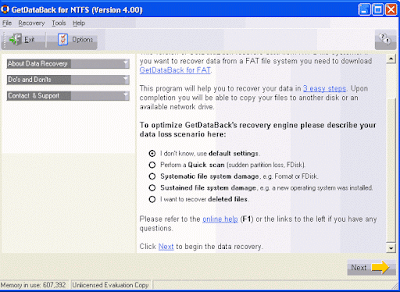
mengembalikan data yang terformat

Untuk mendapatkan software getdataback, silahkan kunjungi link download dibawah ini :
Download getdataback for ntfs 
Download getdataback for FAT 
Read More →

Cara Mengatasi Komputer Tidak Bisa Booting ke Windows

0 komentar
Saat computer telah lama dipakai, terkadang bisa saja terjadi sesuatu yang tidak kita inginkan. Berbagai masalah bisa saja muncul, mulai computer mulai berjalan lambat atau lemot, tidak bisa buka ini dan itu, computer terinfeksi virus, computer hang, dan kejadian error lainnya yang tidak kita undang sebelumnya. Yang lebih parah adalah ketika computer tidak bisa booting dan login masuk ke windows. Tentu saja hal tersebut tidak bisa membuat kita berbuat banyak, langsung saja dibawa ke tukang servis…. Tapi saran saya nanti dulu jangan dibawa ke tukang servis computer sebelum anda membaca tips ini.
Ketika computer tiba-tiba ngadat tidak mau booting dan login ke windows, pertama-tama jangan panik terlebih dahulu, ambil nafas yang panjang kemudian berusahalah untuk mengatasinya dengan tips berikut ini. Ada beberapa cara dan tahapan yang bisa kita coba usahakan untuk memperbaiki computer yang tidak bisa booting atau logon ke windows sebelum akhirnya jika tidak berhasil juga silahkan dibawa ke tukang servis andalan anda.
  1. Booting melalui Safe mode.
    Dengan booting melalui safe mode, windows akan berjalan dengan beberapa fitur yang terbatas artinya beberapa fitur dinonaktifkan. Untuk booting melalui safe mode, restartlah computer anda dan pada saat windows melakukan power self on test tekan tombol F8 kemudian pilih Safe Mode pada daftar pilihan booting kemudian tekan enter.
    Jika anda bisa masuk ke windows dengan safe mode, berarti permasalahan terdapat pada driver, software atau aplikasi yang terinstall. Bisa juga dikarenakan oleh virus.

    safe mode

  2. Jika cara Safe Mode belum berhasil, anda bisa mempergunakan CD/DVD windows untuk melakukan repair windows. Booting menggunakan CD/DVD windows anda kemudian pilih repair untuk memperbaiki windows anda. Jika terdapat pesan bootmgr is missing, anda bisa masuk ke command prompt danketik bootrec /fixboot dan tekan enter atau fixmbr kemudian restart computer.

    repair windows

  3. Apabila cara nomor 2 masih belum berhasil, lakukan booting menggunakan cd Linux. Jika Linux bisa berjalan dengan baik, maka permasalahan terdapat pada windows, dan cara yang terbaik adalah install ulang windows anda. Jika pada tahap ini masih juga belum berhasil berarti kerusakan terdapat pada hardware (harddisk, memory, motherboard, dll)

    booting ubuntu
Demikianlah tips untuk memperbaiki windows yang tidak bisa booting, semoga bermanfaat, dan silahkan anda lanjutkan membaca pada artikel yang lain.
Read More →

Cara Upgrade Windows XP ke Windows 8 Dengan Mudah

0 komentar
Sebagaimana kita ketahui bersama bahwa saat ini Microsoft telah merilis OS terbaru nya yaitu Windows 8, setelah sebelumnya dirilis windows 7, windows vista dan windows xp. Dari beberapa versi OS windows yang telah dirilis tersebut ternyata Windows XP masih yang paling popular walaupun dukungan microsoft terhadap windows xp telah dihentikan. Masih banyak user yang menggunakan windows xp sebagai OS komputer mereka daripada OS yang lain.
Namun demikian bagi anda yang ingin hijrah atau upgrade dari windows xp ke windows 8, anda dapat melakukannya dengan mudah. Yang perlu anda perhatikan pertama kali tentang spesifikasi komputer anda harus mendukung untuk diinstall windows 8. Microsoft merekomendasikan syarat komputer dapat diisntall windows 8 adalah :
  • Processor 1 GHz atau lebih
  • 1 GB RAM (32-bit) atau 2 GB RAM (64-bit)
  • Tersedia space harddisk 16 GB (32-bit) atau 20 GB (64-bit)
  • DirectX 9 graphics device dengan WDDM 1.0 lebih
upgrade windows xp ke windows 8
Jika komputer anda memenuhi syarat tersebut diatas silahkan diikuti langkah – langkah berikut ini :
  1. Silahkan boot windows XP anda
  2. Masukkan DVD windows 8 anda atau jika anda punya windows 8 di flashdisk colokkan flashdisk windows 8 anda.
  3. Buka atau explorer DVD atau flashdisk windows 8 anda kemudian klik ganda pada setup.exe.
  4. Ada tampilan awal akan muncul pilihan : Go online to install updates now (recommended), dan No, thanks.
  5. Pilih No, thanks dan klik Next untuk meneruskan proses selanjutnya. Anda bisa menginstall semua update setelah windows 8 terinstall.
  6. Masukkan product key Windows 8 anda yang biasanya terdiri dari 25 karakter kemudian klik Next.
  7. Pilih I accept the license terms dan klik Accept.
  8. Pilih Keep personal files only dan klik Next
  9. Windows 8 setup akan melakukan scan terhadap system anda untuk mengetahui apakah system komputer anda memenuhi standart minimum yang ditentukan diatas. Jika semuanya sudah selesai, maka akan muncul tombol Install.
  10. Klik Install untuk memulai install windows 8 ke komputer. Pada tahap install ini komputer biasanya akan restart 2 sampai 3 kali. Ikuti petunjuknya sampai dengan selesai.
  11. Kini windows XP anda telah berubah menjadi Windows 8.
Read More →
Senin, 17 Desember 2012

Cara Membobol Biling Ecafe , DLL

0 komentar

Cara Membobol Billing sangat lah mudah, anda bisa masuk dari Safe mode. pasti ada yang bingung apa itu Safe Mode ??? itu adalah salah satu fasilitas Aman yang di berikan Sistem Oprasi Windows di mana Applikasi exe tidak akan jalan, sama dengan Hal nya Virus, tidak akan jalan pada dekstop Safe mode... nah dengan demikian berarti Billing juga tidak jalan donk ???? hehehe bukan cuma billing saja, kamu juga tidak bisa internetan geratis, karena fasilitas Jaringan juga mati, karena kamu login dengan Safe Mode, jadi Safe Mode dengan Jaringan (safe mode with Networking),... capek bicara begitu, kalau masuk safe mode juga tidak tau he he he

Cara nya : tekan tombol power di monitor dan CPU, lalu ketika booting atau tampilan masih hitam (belum masuk ke start windows) maka segera tekan tobol F8 berulang-ulang agar memastikan kalau masuk dengan safe mode.... jika sudah ada beberapa pilihan, pilihan pertama itu adalah safe mode, namun pilih yang di bawah nya, safe mode with networking agar bisa internetan.... he he he di jamin anda main puas, asal tidak ketahuan Oprator warnet... :)

Mudah bukan ??
hahahaha

banyak cara nya, tapi cara ini aja deh yang saya berikan karena cara ini ILEGAL :)
jika anda sedikit kreatif pasti bisa anda temukan cara yang lain nya :)

hahahahahaha
Read More →

Software Pendukung Game di PC Rendah ( VGA Kurang mampu )

0 komentar
Berikut program/software pendukungnya:
1. DirectX > download

2.Microsoft Visual C++ 2010
x86 > Download
x64 > Download

3. Microsoft Visual C++ 2008
x86 > Download 
x64 > Download

4. Microsoft Visual C++ 2005
x86 > Download
x64 > Download

5. Net Framework 4
Supported Operating Systems: Windows 7, Windows Server 2003 Service Pack 2, Windows Server 2008, Windows Server 2008 R2, Windows Vista Service Pack 1, Windows XP Service Pack 3 > Download

6. Net Framework 3.5
Supported Operating Systems: Windows Server 2003, Windows Server 2008, Windows Vista, Windows XP > Download

7. Net Framework 3.0
Supported Operating Systems: Longhorn (Windows Code Name), Windows Server 2003 Service Pack 1, Windows Vista, Windows XP Service Pack 2
x86 > Download
x64 > Download

8. Net Framework 2.0.
Supported Operating Systems: Windows 2000 Service Pack 3, Windows 98, Windows 98 Second Edition, Windows ME, Windows Server 2003, Windows XP Service Pack 2
Required Software: Windows Installer 3.0 (except for Windows 98/ME, which require Windows Installer 2.0 or later). Windows Installer 3.1 or later is recommended.
IE 5.01 or later: You must also be running Microsoft Internet Explorer 5.01 or later for all installations of the .NET Framework.
x86 > Download
x64 > Download

9. NET Framework 1.1 Redistributable Package.
Supported Operating Systems: Windows 2000, Windows Server 2003 Service Pack 1 for Itanium-based Systems, Windows Server 2003 x64 editions, Windows Server 2008 Datacenter, Windows Server 2008 Enterprise, Windows Server 2008 for Itanium-based Systems, Windows Server 2008 Standard, Windows Vista Business, Windows Vista Enterprise, Windows Vista Home Basic, Windows Vista Home Premium, Windows Vista Starter, Windows Vista Ultimate, Windows XP, Windows XP Professional x64 Edition

Microsoft Windows NT 4.0 requires Service Pack 6a > Download

Untuk Net Framework...
Sebelum mendownload sebaiknya ketahui dulu OS yang di gunakan oleh komputer, dan lihat juga Supported Operating System yang saya sertakan di setiap versi Net Framework. Jika terjadi error pada saat booting karena salah instal, jangan takut sobat tinggal uninstal saja Net Framework yang bermasalah tersebut lewat: "Safe Mode".

Tambahan:
10. Update Driver hardware PC/Laptop sobat terutama VGA. saran... gunakan driver identifier > Download

11. Gunakan Game Booster untuk memaksimalkan PC untuk bermain game. untuk versi terbaru dari Game Booster > Download

2. Pakai virtual VGA/3D Analyzer, fungsi dari software ini adalah untuk memanipulasi Versi VGA pada PC/Laptop kita, untuk selengkapnya baca: DISINI

Password .rar: Disini
Semoga bermanfaat...
Read More →