Doni Efandy V2
:RE-VANSDARKâ„¢ Is Valid HTML5
Join Us !!

ADS

Sabtu, 20 Juli 2013

Cara Setting Modem Telkomsel Flash

0 komentar

Cara Setting Modem Telkomsel Flash - Buat Anda yang masih kesulitan untuk melakukan pengaturan koneksi internet menggunakan modem USB Telkomsel Flash, berikut ini panduan cara membuat/setting koneksi internet menggunakan modem Telkomsel Flash.

Untuk bisa terhubung ke internet, maka sudah barang tentu parameter koneksi yang Anda masukkan harus benar sesuai dengan ISP yang Anda gunakan. Jika ada kesalahan dalam memasukkan parameter setting, seperti APN, maka koneksi tidak akan berjalan.
Cara setting koneksi internet menggunakan modem Telkomsel Flash - exnim.com

Cara Setting Modem Telkomsel Flash 


  • Masuk ke Tools
  • Pilihlah menu OPTIONS
  • Pilih Profile Management
  • Isi Profile Name, Misalkan : Telkomsel
  • Isilah APN Mode Static dengan: internet (menggunakan huruf kecil semua)
  • Isi Access Number dengan: *99#
  • Usernam & Password biarkan kosong saja
  • Pilih Advanced, lalu Plih:Authentication Protocol Settings: CHAP
  • Pilih OK
  • Lalu Pilih Save
  • Lalu ke Home dan Pilih Connect, pastikan anda dapat sinyal 3G atau HSDPA, Tunggu sampai muncul tulisan "CONNECTED"
  • Silakan mencoba membuka Internet
  • Jika semuanya sudah sesuai dengan langkah-langkah diatas, mestinya koneksi sudah berjalan dengan normal.
  • Semoga Berhasil :)
    Selamat Mencoba . . . !!
Read More →
Sabtu, 29 Juni 2013

Cara membuat kotak Sereach di Header

0 komentar
Hey yozers...
Apakah kalian tahu"Kotak Search"?
Ya tentu saja tahu ya,...
Karena sebenarnya sebuah blog harus memiliki kotak search di blognya,agar pengunjung tidak kesulitan untuk mencari artikel yang di carinya!
Tentu kotak search ini sangat berguna untuk para pengunjung,yah..
Walaupun pihak blog telah menyediakan widget "Kotak Search",tapi saya akan share "cara Membuat Kotak Search Di Header Blog"
Berikut contohnya!
Dan bagi yang ingin membuatnya,mari kita simak langkah-langkah berikut!
1. Buka Dasbor Blog -> Template -> Edit Template
2. Centang "Expand Template Widget"
3. Cari kode "]]></b:skin>" ( Ctrl+F atau F3 untuk mempermudah pencarian )
4. Letakkan kode CSS berikut tepat di atas kode ]]></b:skin
CSS : 
#search{float: right;
margin-right:300px;
margin-top: 215px;}#search input[type="text"]{background: url(https://blogger.googleusercontent.com/img/b/R29vZ2xl/AVvXsEibJILDICu8iUB2qK6DjK-4iKNvWj7KUuEbRfGMlmUjAil95kHKddor6f26e1aNOZnXuU1ZQkzoqahbIMOdUgiiP6i_iPtygKG62_JB7GwWMk_9cVftnp80-AtMGRZJk0uqu4TuytOTvUM/s1600/cari.png) no-repeat 10px 6px darkred;
border-top: 3px solid #000;
border-left: 3px solid #000;
border-right: 3px solid #000;
border-bottom: 3px solid #000;
font: bold 16px 'Advent Pro',cursive;
color: #BBB;
text-shadow: 1px 1px 1px black,-1px 1px 1px black,-1px -1px 1px black,1px -1px 1px black;
width: 325px;
padding: 6px 15px 6px 35px;
border-radius: 25px 25px 25px 25px;
-moz-transition: all 0.1s ease 0s;
-webkit-transition: all 900ms ease-out;
-moz-transition: all 900ms ease-out;
-ms-transition: all 900ms ease-out;
-o-transition: all 900ms ease-out;
transition: all 900ms ease-out;
margin-top: -300px;
margin-right: -200px;
float: right;
}
NB:
- Tulisan berwarna orange : Arah ,Jika "right" yaitu dari kanan dan "left dari kiri!
- Tulisan berwarna kuning : Margin dari kanan ( Sesuaikan degan blog sobat )
- Tulisan berwarna merah : Panjang search
- Tulisan berwarna biru muda : Warna font search
- Tulisan berwarna abu-abu : Tebal border ( garis tepi ) search
- Tulisan berwarna biru tua : Jenis border ( garis tepi ) search
- Tulisan berwarna hijau : Warna border ( garis tepi ) search
- Tulisan berwarna biru : Warna background search
- Tulisan berwarna pink : Margin dari atas ( Sesuaikan degan blog sobat )
- Tulisan berwarna hijau tua : Border radius ( lengkungan pada garis tepi ) search
5. Cari kode "</header>"  ( Ctrl+F atau F3 untuk mempermudah pencarian )
6. Letakkan HTML berikut tepat di atas kode "</header>"
HTML : 
<form action='/search' id='search' method='get'><input name='q' placeholder='Search...' size='30' type='text'/></form>

NB :
- Sebenarnya kode HTML di atas bisa di letakan di antara tag "<header>" dan "</header>"

7. Klik pratinjau dulu,jika tidak error,Klik Simpan
8. Selesai!

Hihihi.
ok yozers..
samapi di sini dulu ya kawan...
Semoga bermanfaat!
Terimakasih!
Read More →

Cara Memasang Widget Argoo Comunity

0 komentar
Hey yozers...
Posting lagi nih..
Kali ini masih tetep ke ArGoo Comunity!!
Kali ini widgetnya nih.
Keren loh!
Kaya gambar di bawah ni deh!


Hahahah...
Keren kan??
Itu hasil experiment gw... XD
Wkwkwk
Oke!
Yang mau pasang,silahkan ikuti langkah" berikut!

1. Buka dasbor blog
2. Buka "Tata Letak"
3. Klik "Tambah Widget"
4. Pilih "HTML/JavaScript"
5. Masukkan code berikut di kolom yang tersedia!
Read More →
Selasa, 28 Mei 2013

Update Status Lewat Apa aja

0 komentar
Read More →

Auto Readmore dengan NO Image

0 komentar
Kali ini gue mau share trick tentang Cara Bikin "Auto Readmore dengan No Image" .
ini request dari sahabat saya yg sama2 blogger tentunya (masa sesama tukang ikan), baiklah dari ngomongin ikan mending langsung saja gue kasih tricknya :v

SS with image :


SS no image :

nah,sudah liat SSnya?? kalo sudah,kita langsung ke prakteknya saja :v

  • Cari kode </head>
  • Setelah ketemu kode pada nomor 1, letakkan kode berikut diatas/sebelum kode nomor 1
<script type='text/javascript'>
 // ganti angka dibawah untuk mengatur jumlah karakter
 summary_noimg = 350;
 summary_img = 280;
 // ganti angka dibawah untuk merubah ukuran thumbnail
 img_thumb_height = 100;
 img_thumb_width = 100;
 // ganti dengan gambar sesuai selera anda
 img_thumb_nosrc = "http://4.bp.blogspot.com/-zxPckZmJOK0/T_z_K1Tmd8I/AAAAAAAAApw/G2A5cq2Rj88/s77/noImageAvailable.jpg";
</script>
<script type='text/javascript'>
 //<![CDATA[
 function removeHtmlTag(strx,chop){
  if(strx.indexOf("<")!=-1)
  {
   var s = strx.split("<");
   for(var i=0;i<s.length;i++){
    if(s[i].indexOf(">")!=-1){
     s[i] = s[i].substring(s[i].indexOf(">")+1,s[i].length);
    }
   }
   strx =  s.join("");
  }
  chop = (chop < strx.length-1) ? chop : strx.length-2;
  while(strx.charAt(chop-1)!=' ' && strx.indexOf(' ',chop)!=-1) chop++;
  strx = strx.substring(0,chop-1);
  return strx+'...';
 }
 function createSummaryAndThumb(pID){
  var div = document.getElementById(pID);
  var imgtag = "";
  var img = div.getElementsByTagName("img");
  var summ = summary_noimg;
  // this block of code is used to add default thumbnail to post without images
  if(img.length<=1) {
   imgtag = '<div style="clear:both; margin:0 10px 10px 0px;float:left;"><img src="'+img_thumb_nosrc+'" width="'+img_thumb_width+'px" height="'+img_thumb_height+'px"/></div>';
   summ = summary_noimg;
  }
  if(img.length>=1) {
   imgtag = '<span style="float:left; padding:0px 10px 5px 0px;"><img src="'+img[0].src+'" width="'+img_thumb_width+'px" height="'+img_thumb_height+'px"/></span>';
   summ = summary_img;
  }
  var summary = imgtag + '<div>' + removeHtmlTag(div.innerHTML,summ) + '</div>';
  div.innerHTML = summary;
 }
 //]]>
</script>

  • Cari kode <data:post.body/> dan ganti dengan kode dibawah ini
<b:if cond='data:blog.pageType != "static_page"'>
 <b:if cond='data:blog.pageType != "item"'>
  <div expr:id='"summary" + data:post.id'><data:post.body/></div>
  <script type='text/javascript'>
   createSummaryAndThumb("summary<data:post.id/>");
  </script>
  <span class='rmlink' style='float:right;margin-top:10px'>
   <a expr:href='data:post.url'>
   </a>
  </span>
 <b:else/>
  <data:post.body/>
 </b:if>
<b:else/>
 <data:post.body/>
</b:if> 
Note: Jika kalian telah memakai Auto Readmore sebelumnya,Kalian harus menghapus dahulu Auto Readmore kalian yang lama.


Sumber : altecdz
Read More →
Minggu, 21 April 2013

Download Thema BlackBerry 8529 Gratis

0 komentar


1. Vintage Theme

Download Tema Blackberry 8250 Gratis
2. Buufdeuce Theme
Fitur Buufdeuce Theme: alt+D shows the first dock.
  • Alt+S shows the second-hidden-dock.
  • Alt+C hides the HTC clock and shows the normal banner.
  • Alt+X hides the banner and shows the HTC clock.
  • And lastly;
  • The Escape button hides the dock that was active, so that you have no docks visible.
Cek sendiri ya gimana berubahnya. Semua udah aku test dan berhasil dengan sempurna. Langsung download saja.
3.  Chalkboard Theme
Kalau ada pemberitahuan suruh upgrade di Cancel aja ya. Biar bingung nggak usah di download. :D
4.  BriskPlus Theme
5. PSHD Theme
PSHD merupakan themes buatan HedoneDesign dengan tampilan yang sangat mirip dengan tampilan PlayStation Portable. Ketika saya coba tema ini sedikit gelap dan menunya sedikit membingungkan. Biar tidak penasaran anda dapat mendownloadnya juga kok. Lagian gratis jadi wajar jika mungkin nggak sempurna.
6. Sketz Theme
7. TwitterOn Theme
Tema BB 8250 ini tampilannya hampir mirip dengan twitter. Modifikasi tampilan tentu ada dengan bawaan BB seperti indikator sinyal serta baterai. Download saja biar tahu lebih detail.
8. GoPlay Theme
Themes gemini dengan tampilan home screen menyerupai tampilan Blackberry Playbook (blackberry tablet yang menyerupai ipad)
9. Vigilant Theme
10. Skeper Theme


Semoga Berhasil :)
Read More →

Auto Like Facebook Status 2013

0 komentar


Waktu dulu, saya pernah posting tentang cara mendapatkan banyak like/suka di Facebook sampai ratusan bahkan ribuan. Pasti sebagian besar dari kalian tau bahwa menggunakan autolike/powerlike akan berakibat akun facebook kalian membuat SPAM.

Untuk Menghindari SPAM tersebut jangan sering menggunakan auto liike, habis instal aplikasi xperia , langsung hapus setelah anda menggunakan auto like jika sudah selesai


Oke langsung saja tutorialnya.

1. Ganti Tahun Lahir Facebook Anda agar 18+ jika sudah klik http://www.facebook.com/settings?tab=subscribers lalu klik izinkan pelanggan
1. Buka http://likelo.com/
2. Click here di halaman http://likelo.com/
3. Kalo Success , copy adress taruh di halaman http://likelo.com/ klik sumbit
4. Lalu Klik Mana Yang Mau Di Like , Trus Klik Sumbit

Selamat Mencoba :).

Read More →
Senin, 25 Februari 2013

Cara NgeHack Facebook Dengan Menggunakan Email

0 komentar
Cara NgeHack Facebook Dengan Menggunakan Email Saja .

Langsung aja gan !
Cara : Instal Setup nya di Sini :D
        : Masukan Email FB yg mau Anda Hack .
        : Kalau sudah di masukan , tinggal Clic Reset My Password .
        : Selesai :D

By : Lhien Shue Young
Created : Doni Efandy Ciaragieh
Read More →
Selasa, 05 Februari 2013

Link Exchange

0 komentar
Hohoho...
Hey yozers..
Kita bertemu kembali nih...
Hihihi..
Bagi para yozers,beberapa waktu lalu,saya telah posting "Link Exchange V.3"
Ya kan??
Mau tahu kenapa,AC Blog ganti banner lagi??
Karena AC Blog baru saja ganti template dan ganti icon AC Blog ini!!
Jika sebelumnya AC Blog menggunakan icon "Uchiha Sasuke",Maka kali ini AC Blog beralih ke "Uzumaki Naruto"
Bagi para yozers yang telah memasang link di blog anda,di mohon mengganti link tersebut dengan yang baru...
Berikut "Link Exchange" AC Blog yang terbaru!!!

1. Link Text


A-C
<center>
<span style="font-weight: bold;"><a href="http://aryoz-comunity.blogspot.com/" target="_blank">A-C</a></span><a href="http://aryoz-comunity.blogspot.com/" target="_blank"> </a>
</center>
2. 88x31

Aryoz Comunity
<a href="http://aryoz-comunity.blogspot.com/"><img alt="Aryoz Comunity" height="31" src="http://i1303.photobucket.com/albums/ag141/Chandra_Aryoz/88x31_zps7921228f.png" width="88" /></a><br />

3. 468x60

Aryoz Comunity
<a href="http://aryoz-comunity.blogspot.com/"><img alt="Aryoz Comunity" height="60" src="http://i1303.photobucket.com/albums/ag141/Chandra_Aryoz/Untitled-2_zpsf599f6f8.png" width="468" /></a>

4. 125x125 (Iklan Ads)

Aryoz Comunity

<a href="http://aryoz-comunity.blogspot.com"><img src="http://i1303.photobucket.com/albums/ag141/Chandra_Aryoz/150x150_zpsafad04c9.png" width="125" height="125" alt="Aryoz Comunity" /></a>

Nah...
Bagaimana??
Lebih keren kan dari sebelumnya??
Hihihi...
Bagi yang belum pasang,silahkan pasang ya..
Hihihi...
Thx 
Read More →
Selasa, 29 Januari 2013

Cara Ganti Pasword Hint Gemscool.com

0 komentar
Cara Mencuri Pasword HINT Dari Gemscool.com
100% Asli ..
No Keyloger
No Minta ID - PW
No Banned

                                                Download
Read More →

Cara Merusak PC/Laptop Dengan CMD

0 komentar
MERUSAK PC/LAPTOP
widih…. Dari judul bias di lihat sangar ne boz… merusak Laptop/PC adalah hal yang paling sering di lakukan hacker yang newbie dan ilmu nya masih belum ada namun ingin anggar jago…. He he he sama sperti orang yang baru belajar belah diri pasti dia lebih membusungkan dada nya di banding orang yang sudah lama dan paham….
DI SINI SAYA TIDAK MENGAJARKAN ANDA UNTUK MERUSAK PC/LAPTOP NAMUN CUMA INGIN MEMBUAT KITA LEBIH WASPADA DAN PAHAM JIKA ADA ORANG MENGERJAIN PC/LAPTOP ANDA. INGAT HANYA UNTUK MENAMBAH KEWASPADAAN DAN WAWASAN ANDA YA… JADI SETIAP KERUSAKAN/KERUGIAN YANG DI TIMBULKAN OLEH TUTORIAL KALI INI PIHAK PENULIS TIDAK BERTANGGUNG JAWAB ATAS APA PUN TINDAKAN ANDA, jadi coba dulu ke PC/Laptop anda jika ingin mencoba.


Teknik merusak komputer yang satu ini tergolong teknik yang paling gampang, dan hampir membuat para master sekali pun bisa kebingungan dan akhir nya meng install ulang SO nya,karna tidak memerlukan software,namun kerusakan yang ditimbulkannnya sangat parah , Kerusakan yang ditimbulkan adalah tidak berfungsi semua aplikasi,Komputer tetap berjalan normal dari mulai booting sampai masuk windows namun setelah itu tidak dapat digunakan lagi karna tidak bisa membuka satu aplikasi pun,,,,hmm….! lumayan parah ya…

Cara membuat kerusakan seperti ini cukup mudah

coba buka CMD (command prompt)cara buka nya klik start lalu pilih all program dan cari accessories dan buka CMD
Ketikkan ASSOC.EXE=ketik sembarang kata
lalu Enter


Kata ketik sembarang kata maksud nya terserah kamu mau ngetik apa misal nya : ASSOC.EXE=aku sayang kamu
tapi jangan sampai di spasi ya…. Seperti di atas spasi nya tidak ada tapi pada ketik sembarang kata boleh di spasi mengerti kan ???
Lihat gambar di bawah ini
Lihat hasilnya,,coba jalankan komputer,, wkwkwkwkwk hasil nya waduh kok semua ekstensi exe nya tidak bisa di buka ??? tau gak ? kalau type file nya berubah menjadi kalimat sembarang yang kamu ketik tadi untuk menilhat nya gunakan winrar buka file yang ber tipe winrar dan coba dari winrar tersebut kamu cari program yang ber ekstensi .exe akan berubah type nya menjadi kata yang kamu ketik tadi  Lihat bukti gambar nya

he he he hayo lo ??? gimana tu ngembalikan nya ??? wah install ulang deh sana… :P
Trus gimana cara mengatasinya?  cara mengatasinya cukup mudah
Klik star > run, lalu ketikkan COMMAND
Setelah terbuka COMMAND  ketik ASSOC.EXE=EXEFILE
Lihat gambar di bawah
Setelah itu komputer akan bekerja normal kembali... simple dan mudah kan…. Cara ini tidak terlalu bahaya kok ya Cuma nakut2in teman saja… he he he kemarin saya buat cara ini di warnet yang tidak saya sukai dan saya pura-pura bertanya loh bang kok gak bisa buka mozilla dan program lain ??? terus si penjaga warnet nya berkata waduh gmna ni ?? ya udah deh pindah aja dek ke kom sebelah… ha ha ha kasihan juga…. Tp biar aja deh buat pelajaran…. :D
Mudahkan merusak komputer orang apabila anda menemukan kasus yang rusaknya seperti ini jangan kahwatir lagi yak arena sudah tau kan cara memperbaiki nya….. dan jangan terlalu jahil terhadap teman ya sob….
Samapai di sini dulu ya tutor nya… klw kebanyakan ngerusak gak bagus juga…. He he he
Read More →

Cara Pasang Antena Modem Sederhana

0 komentar
tips ini saya dapat dari kaskus yang di posting oleh user “MamaLikay”. Tips ini hasil dari modifikasi MamaLikay sendiri yang awalnya sempat pusing melihat jaringan dirumahnya yang sangat lelet. Sebenarnya sebelum menggunakan bantuan sendok kecil ini, dia juga udah mendapatkan sinyal HSDPA, namun untuk mendownload masih sangat mengecewakan. Dan entah dari ide mana dia dapat, dia mencoba barang yang ada dirumahnya terutama sendok dan 2 tutup kaleng yang beda ukuran..

Persiapan:
  1. Modem
  2. Sendok
  3. Kabel usb yang panjang
  4. Kaleng berukuran besar Dan berukuran kecil,seperti terdapat pada gambar di bawah ini…


Hasil Download sebelum pake antena sendok:

Hasil Download setelah pakai antena sendok:

Nah itu dia hasilnya…
NB: Saya Sudah Coba,Dan hasil nya sangat memuaskan…
Pencarian Dengan Kata Kunci
  • Cara membuat antena modem
  • Cara menguat kan sinyal modem 3G
  •  Cara cara membuat jaringan Modem
  • Membuat Antena Jaringan Internet
Read More →

Cara Menginstal Deepfreeze Dan Pemakaian Shadow Defender

0 komentar

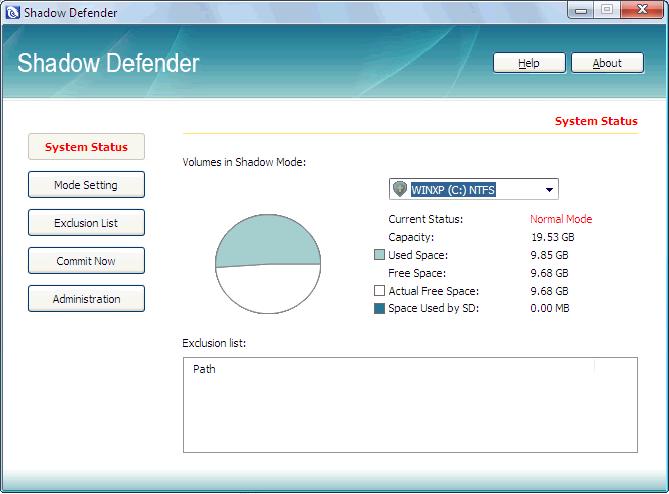
Cara Installasi dan Pemakaian SHADOW DEFENDER

Shadow Defender merupakan aplikasi keamanan yang dapat digunakan untuk melindungi isi PC / Laptop anda dari perubahan yang tidak dikehendaki atau pun penyusupan oleh virus.
Dengan mengaktifkan Shadow Mode maka komputer anda secara otomatis akan dioperasikan secara VIRTUAL artinya semua perubahan yang terjadi tidak akan disimpan secara fisik di sistem PC / Laptop anda. Misalnya, pada saat dijalankan ternyata ada virus yang berhasil menulari sistem anda, maka dengan melakukan restart komputer, secara otomatis program ini akan mengembalikan sistem anda seperti sedia kala tanpa terpengaruh sedikitpun.
Berbeda dengan software competitornya seperti Deep Freeze, software ini memperbolehkan kita untuk memilih file / folder yang tidak ikut di virtualkan. sehingga memudahkan kita untuk menyimpan dan mengolah data yang diperlukan. Artinya, walaupun proteksi virtual dilakukan terhadap drive C / D namun kita dapat menentukan sendiri mana file / folder yang tidak ikut di VIRTUALkan… wow, keren khan?
I. Cara Installasi program Shadow Defender
(1) download program tersebut dialamat http://www.shadowdefender.com/ pilih file 32bit / 64 bit (sesuai sistem operasi PC / Laptop anda). Kemudian jalankan program tersebut.
(2) klik tombol NEXT
(3) beri tanda centang pada kalimat I ACCEPT THE AGREEMENT
(4) klik tombol NEXT
(5) isi USER INFORMATION, kemudian klik tombol NEXT
(6) Klik tombol NEXT
(7) Klik tombol NEXT
(8) Klik tombol INSTALL
(9) Klik tombol FINISH (komputer otomatis restart)
II. Cara mengaktifkan / memakai Shadow Defender
(1) jalankan program SHADOW DEFENDER yang telah diinstall sebelumnya
(2) masukkan kode register anda dengan mengklik tombol REGISTER

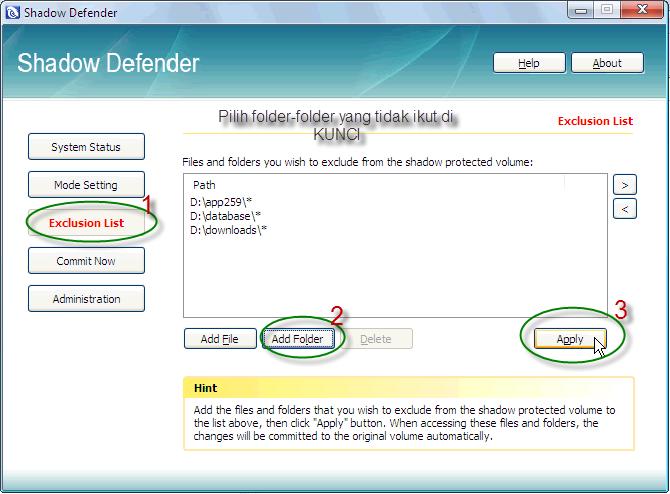
(3) klik tombol EXCLUSION LIST untuk memilih folder-folder
yang nantinya tidak ikut di KUNCI.
klik tombol ADD FOLDER -> untuk menambah daftar folder
klik tombol APPLY -> untuk menyimpan daftar nama folder

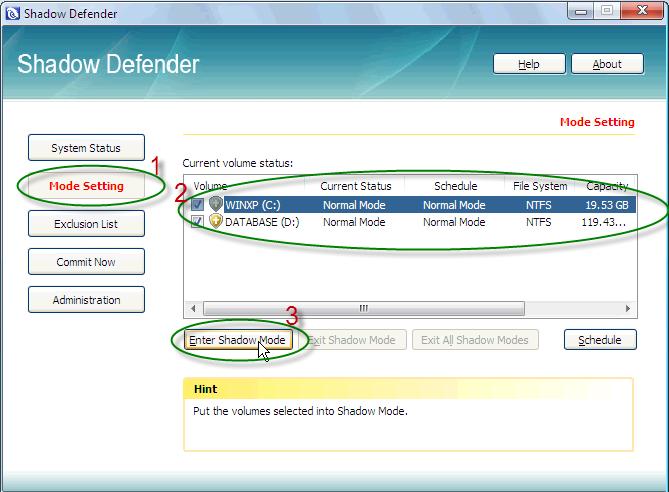
(4) klik tombol MODE SETTING untuk memilih drive mana saja yang
akan di KUNCI
(5) klik tombol ENTER SHADOW MODE untuk memulai proses penguncian

(6) pilih ENTER SHADOW MODE ON BOOT
(7) Klik tombol OK (PERHATIAN penekanan tombol ini secara otomatis
langsung akan mengaktifkan anda ke mode shadow / PENGUNCIAN,
sehingga apapun yang anda ketik setelah tombol ini ditekan
tidak akan disimpan oleh sistem kecuali ke dalam folder-folder
yang telah didaftarkan pada langkah 3 di atas.
(8) RESTART KOMPUTER anda
Kemudian anda akan melihat logo SHADOW MODE di bagian tengah atas layar PC / Laptop anda (hal ini menandakan mode virtual / shadow telah diaktifkan)

Sekian Informasi Dari Saya
By : Lhin Se Young
Read More →
Rabu, 23 Januari 2013

Cara Mudah Main Gratis di Warnet Dengan Modal 1000rb :D

0 komentar
Ni saya akan berbagi pengetahuan, tentang Main Gratis di WARNET ..
Cukup modal 1000rb bisa main sampe puas ..
Langsung aja yuk kita Lets Go !!

Bahan :
1. Smadav 2012


Cara :
Buka Smadav anda,
klik Tools , Lalu Klik Proses Menanger ,
Lalu Cari Nama Billing nya ..
Sperti saya EcafeProclient.exe
Ni Contoh ny :
Klik Gambar Supaya JELAS

Lalu Klik Kana di Nama Billing ny , Lalu Klik KILL
Seperti Gambar di bawah ini ..
Klik Gambar Supaya JELAS .

Ok Deh Selesai ..

Bisa Untuk Semua Billing :D

Jangan Lupa Kasih Like Nya :p
By : Lhin Shue Young
Read More →
Jumat, 21 Desember 2012

DriverScanner 2010 2.2.0.6 - (atualizaador automatico de drivers)

0 komentar

Todos os elementos de hardware no seu PC, incluindo gráficos e sua placa de som, a placa-mãe, seu disco rígido, o seu modem ou até mesmo o seu teclado, vêm com motoristas. Inicialmente, essas podem ter chegado pré-instalados com o sistema operacional, ou você pode ter instalado-los a partir do CD do fabricante. No entanto, os fabricantes vão desde ter melhorado estes condutores, removendo bugs e adicionando recursos extras, ou funcionalidade.

Isto significa que se você não atualizar seus drivers regularmente você pode enfrentar qualquer um de uma série de problemas, desde os relativamente pequenos, tais como hardware que parece buggy e baixo desempenho, para os mais importantes, tais como falhas de hardware, conflitos e completar o sistema falha.

Download - Tam: 7mb


Read More →

Windows XP SP 3

0 komentar
Adicionar e remover programas.
*Instalação não Assistida
*Serial Original Incluso
*Tela de boot do Windows Vista RTM.
*Tela de logon do Windows Vista RTM.
*Novos temas do Windows Vista.
*Novos Icones do Windows Vista RTM.
*Novos cursores do Windows Vista.
*Sons do Windows Vista RTM.
*Novas Fontes do Windows Vista.
*Proteções de tela Windows Vista.
*Wallpapers Windows Vista.
*Barra de status nos icones do HD.
*Flip 3D (ALT+TAB)
*Efeito de zoom nos icones (Ubericon).
*Miniaturas de janelas sobre a barra de ferramentas.
*Skins (temas) do Windows Vista.
*Serial Incluso


* PROGRAMAS INCLUSOS:

*Microsoft Office 2003
*Windows Live Messenger 8.1.0178.00
*Windows Media Player 11 Português
*Nero Lite 7.8.5 (Burning ROM e Express) Ultima versão
*NOD32 Anti-virus
*FireFox 2.0.0.3 (Navegador)
*CCleaner 1.39.502 (Limpeza do Windows)
*MV REGCLEAN 3.99.41 BETA (Limpar o registro)
*WinRAR v3.61 PT-BR (descompactador de arquivos) + Temas (skins)
*Free Download Manager 2.1 PT-BR (Gernciador de Downloads)
*DaemonTools 3.47 (Drive de CD virtual)
*NetFramework 1, 2 e 3
*Java 6 update 1
*Foxit Reader 2.0 build1606 (Leitor de PDF)
*UNLOCKER 1.8.5 pt-br (Deleta arquivos bloqueados)
*OBJECTDOCK (nova barra de ferramentas animada)
*LClock (Relógio)
*Topdesk (Efeito Flip 3D)
*Styler (Skin do Vista para Barra de ferramentes)

Processador: 1.5 MHz
Memoria Ram: 256Mb
Placa de Vídeo 64MB
Espaco livre para Instalação: 2.5Gb
Leitor/Grav de CD / DVD

Tamanho: 702 MB
Formato: Iso
Facilidade de Uso: 10
Interface Gráfica: 10
Número de Mídias: 1 CD
Idioma: Portugues
Read More →
Rabu, 19 Desember 2012

Merusak PC / Laptop Dengan Mudah

0 komentar
MERUSAK PC/LAPTOP
widih…. Dari judul bias di lihat sangar ne boz… merusak Laptop/PC adalah hal yang paling sering di lakukan hacker yang newbie dan ilmu nya masih belum ada namun ingin anggar jago…. He he he sama sperti orang yang baru belajar belah diri pasti dia lebih membusungkan dada nya di banding orang yang sudah lama dan paham….
TINDI SINI SAYA TIDAK MENGAJARKAN ANDA UNTUK MERUSAK PC/LAPTOP NAMUN CUMA INGIN MEMBUAT KITA LEBIH WASPADA DAN PAHAM JIKA ADA ORANG MENGERJAIN PC/LAPTOP ANDA. INGAT HANYA UNTUK MENAMBAH KEWASPADAAN DAN WAWASAN ANDA YA… JADI SETIAP KERUSAKAN/KERUGIAN YANG DI TIMBULKAN OLEH TUTORIAL KALI INI PIHAK PENULIS TIDAK BERTANGGUNG JAWAB ATAS APA PUN DAKAN ANDA, jadi coba dulu ke PC/Laptop anda jika ingin mencoba.


Teknik merusak komputer yang satu ini tergolong teknik yang paling gampang, dan hampir membuat para master sekali pun bisa kebingungan dan akhir nya meng install ulang SO nya,karna tidak memerlukan software,namun kerusakan yang ditimbulkannnya sangat parah , Kerusakan yang ditimbulkan adalah tidak berfungsi semua aplikasi,Komputer tetap berjalan normal dari mulai booting sampai masuk windows namun setelah itu tidak dapat digunakan lagi karna tidak bisa membuka satu aplikasi pun,,,,hmm….! lumayan parah ya…

Cara membuat kerusakan seperti ini cukup mudah

coba buka CMD (command prompt)cara buka nya klik start lalu pilih all program dan cari accessories dan buka CMD
Ketikkan ASSOC.EXE=ketik sembarang kata
lalu Enter


Kata ketik sembarang kata maksud nya terserah kamu mau ngetik apa misal nya : ASSOC.EXE=aku sayang kamu
tapi jangan sampai di spasi ya…. Seperti di atas spasi nya tidak ada tapi pada ketik sembarang kata boleh di spasi mengerti kan ???
Lihat gambar di bawah ini
Lihat hasilnya,,coba jalankan komputer,, wkwkwkwkwk hasil nya waduh kok semua ekstensi exe nya tidak bisa di buka ??? tau gak ? kalau type file nya berubah menjadi kalimat sembarang yang kamu ketik tadi untuk menilhat nya gunakan winrar buka file yang ber tipe winrar dan coba dari winrar tersebut kamu cari program yang ber ekstensi .exe akan berubah type nya menjadi kata yang kamu ketik tadi  Lihat bukti gambar nya

he he he hayo lo ??? gimana tu ngembalikan nya ??? wah install ulang deh sana… :P
Trus gimana cara mengatasinya?  cara mengatasinya cukup mudah
Klik star > run, lalu ketikkan COMMAND
Setelah terbuka COMMAND  ketik ASSOC.EXE=EXEFILE
Lihat gambar di bawah
Setelah itu komputer akan bekerja normal kembali... simple dan mudah kan…. Cara ini tidak terlalu bahaya kok ya Cuma nakut2in teman saja… he he he kemarin saya buat cara ini di warnet yang tidak saya sukai dan saya pura-pura bertanya loh bang kok gak bisa buka mozilla dan program lain ??? terus si penjaga warnet nya berkata waduh gmna ni ?? ya udah deh pindah aja dek ke kom sebelah… ha ha ha kasihan juga…. Tp biar aja deh buat pelajaran…. :D
Mudahkan merusak komputer orang apabila anda menemukan kasus yang rusaknya seperti ini jangan kahwatir lagi yak arena sudah tau kan cara memperbaiki nya….. dan jangan terlalu jahil terhadap teman ya sob….
Samapai di sini dulu ya tutor nya… klw kebanyakan ngerusak gak bagus juga…. He he he
SEMOGA TUTORIAL INI BISA BERGUNA BAGI ANDA SEMUA TERKHUSUS BERGUNA DI DALAM HAL POSITIF….
Read More →

Cara Membuat Folder Bergambar

0 komentar
Jika anda membuka jendela windows explorer dan menjelajahi file dan data-data yang terdapat pada folder-folder, maka tampilan yang ada hanyalah tampilan standart yaitu tampilan folder dengan warna dasar putih dan diisi dengan berbagai file yang ada. Tampilan warna dari background folder tersebut memang merupakan tampilan default dari windows.
Untuk menambah keantikan dan keindahan serta sebagai ciri khas dari user atau bisa dikatakan sebagai sesuatu yang lebih pribadi, tampilan background folder tersebut dapat dirubah menjadi background bergambar. Gambar yang dimasukkan bisa sesuka hati termasuk foto pribadi, gambar pemandangan, gambar abstrak dan lain sebagainya.
folder dengan background gambar
Sedangkan cara untuk memberi background gambar pada folder dapat dilakukan dengan mudah menggunakan bantuan sebuah tools. Sebenarnya ada cara lain tanpa menggunakan tools atau secara manual, tetapi menurut hemat saya lebih mudah dan cepat menggunakan tools IESHWIZ dan ukuran filenya pun cukup kecil yaitu 76 kb.
  1. Download IESHWIZ disini. Kalau sudah, letakkan IESHWIZ pada folder atau drive yang mau diberi background.
  2. Double klik pada IESHWIZ untuk menjalankannya.
  3. Pilih "Choose a background picture" dan klik next.

    memberi background pada folder
  4. Pilih salah satu pilihan background yang ada. Jika ingin menggunakan gambar atau foto pribadi silahkan klik browse kemudian cari file gambar atau foto anda disimpan (sebaiknya berformat bmp dan ukuran kurang lebih750 pixel atau silahkan mencoba berbagai ukuran), atur warna text sesuai dengan gambar background agar tetap bisa terbaca, kemudian klik next kemudian klik finish.

    memberi background image pada folder
  5. Restart windows explorer anda, dan lihat hasilnya.
Read More →

Cara Mengembalikan File yg Sudah di Delete / Format

0 komentar
Data adalah salah satu dari harta kita yang sangat berharga. Saat sekarang ini data biasanya akan disimpan dalam bentuk file didalam sebuah computer. Data tersebut tetap akan diperlukan dan bahkan saling berhubungan antara data yang satu dengan data yang lainnya. Termasuk juga data tentang gambar, foto, lagu dan film, semua itu akan dikeluarkan atau ditampilkan lagi saat diperlukan.

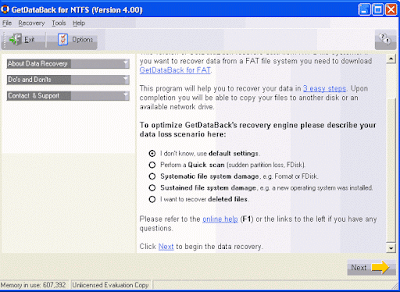
Begitu pentingnya data tersebut, sehingga sangat disarankan untuk selalu membackup data. Manakala terjadi suatu masalah, data hilang atau komputernya rusak dan lainsebagainya, data cadangan masih tetap tersimpan dengan rapi. Namun andaikata belum sempat melakukan backup data dan data anda hilang karena terhapus atau tak sengaja menekan tombol delete, atau bisa juga karena terformat, jangan patah arang dulu (jangan putus asa). Jika terjadi hal yang demikian, maka yang pertama harus anda lakukan adalah JANGAN PANIK dan tetap tenang. Selanjutnya, harddisk atau media lain yang digunakan untuk menyimpan data tersebut jangan dipergunakan terlebih dahulu (termasuk format ulang dan menyimpan file lain). Setelah itu gunakan computer lain untuk mengembalikan data yang ada pada harddisk tersebut apabila seluruh harddisk terformat dengan menggunakan software recovery data misalnya getdataback. GEtdataback ini ada dua macam yaitu getdataback for FAT dan getdataback for ntfs, silahkan pilih sesuai dengan file system dari harddisk tersebut. Jika data yang hilang hanya berada pada partisi lain pada sebuah computer maka bisa direcovery menggunakan computer tersebut.
mengembalikan data yang terformat

Untuk mendapatkan software getdataback, silahkan kunjungi link download dibawah ini :
Download getdataback for ntfs 
Download getdataback for FAT 
Read More →

Cara Mengatasi Komputer Tidak Bisa Booting ke Windows

0 komentar
Saat computer telah lama dipakai, terkadang bisa saja terjadi sesuatu yang tidak kita inginkan. Berbagai masalah bisa saja muncul, mulai computer mulai berjalan lambat atau lemot, tidak bisa buka ini dan itu, computer terinfeksi virus, computer hang, dan kejadian error lainnya yang tidak kita undang sebelumnya. Yang lebih parah adalah ketika computer tidak bisa booting dan login masuk ke windows. Tentu saja hal tersebut tidak bisa membuat kita berbuat banyak, langsung saja dibawa ke tukang servis…. Tapi saran saya nanti dulu jangan dibawa ke tukang servis computer sebelum anda membaca tips ini.
Ketika computer tiba-tiba ngadat tidak mau booting dan login ke windows, pertama-tama jangan panik terlebih dahulu, ambil nafas yang panjang kemudian berusahalah untuk mengatasinya dengan tips berikut ini. Ada beberapa cara dan tahapan yang bisa kita coba usahakan untuk memperbaiki computer yang tidak bisa booting atau logon ke windows sebelum akhirnya jika tidak berhasil juga silahkan dibawa ke tukang servis andalan anda.
  1. Booting melalui Safe mode.
    Dengan booting melalui safe mode, windows akan berjalan dengan beberapa fitur yang terbatas artinya beberapa fitur dinonaktifkan. Untuk booting melalui safe mode, restartlah computer anda dan pada saat windows melakukan power self on test tekan tombol F8 kemudian pilih Safe Mode pada daftar pilihan booting kemudian tekan enter.
    Jika anda bisa masuk ke windows dengan safe mode, berarti permasalahan terdapat pada driver, software atau aplikasi yang terinstall. Bisa juga dikarenakan oleh virus.

    safe mode

  2. Jika cara Safe Mode belum berhasil, anda bisa mempergunakan CD/DVD windows untuk melakukan repair windows. Booting menggunakan CD/DVD windows anda kemudian pilih repair untuk memperbaiki windows anda. Jika terdapat pesan bootmgr is missing, anda bisa masuk ke command prompt danketik bootrec /fixboot dan tekan enter atau fixmbr kemudian restart computer.

    repair windows

  3. Apabila cara nomor 2 masih belum berhasil, lakukan booting menggunakan cd Linux. Jika Linux bisa berjalan dengan baik, maka permasalahan terdapat pada windows, dan cara yang terbaik adalah install ulang windows anda. Jika pada tahap ini masih juga belum berhasil berarti kerusakan terdapat pada hardware (harddisk, memory, motherboard, dll)

    booting ubuntu
Demikianlah tips untuk memperbaiki windows yang tidak bisa booting, semoga bermanfaat, dan silahkan anda lanjutkan membaca pada artikel yang lain.
Read More →